.png "أفضل برامج تحرير الصور المجانية للمبتدئين (دليل شامل 2026)")
أفضل برامج تحرير الصور المجانية للمبتدئين — دليل شامل 2026
تحرير الصور أصبح مهارة أساسية سواء للتدوين، التسويق، مواقع التواصل الاجتماعي أو حتى للاستخدام الشخصي. عند البحث عن برامج تحرير صور، قد تشعر بالحيرة أمام العدد الكبير من الخيارات المتاحة. في هذه المقالة ستتعرف على أفضل برامج تحرير الصور المجانية للمبتدئين مع شرح مميزاتها وكيف تبدأ استخدامها بسهولة.
ما الذي تبحث عنه في برنامج تحرير الصور؟
قبل عرض القائمة، إليك أهم العناصر التي يجب أن يوفرها البرنامج للمبتدئين:
✔ واجهة سهلة وبسيطة
✔ أدوات تحرير أساسية (قص، تدوير، تعديل الألوان)
✔ دعم للصور عالية الجودة
✔ إمكانية حفظ العمل بصيغ متعددة
✔ وجود موارد تعليمية
✔ أن يعمل دون دفع اشتراك في البداية
1. GIMP — الأقوى تحريرًا ومجاني بالكامل
GIMP هو برنامج مفتوح المصدر ومجاني تمامًا ومنافس قوي لبرامج تحرير الصور المدفوعة.
مميزات GIMP:
- أدوات احترافية (طبقات، فرش، أقنعة)
- يدعم ملفات PSD (ملفات Photoshop)
- قابل للتخصيص عبر الإضافات
- متوفر على Windows، macOS، Linux
📌 مناسب لمن يريد أن يتعلم تحرير الصور بشكل احترافي مع الوقت، رغم أن الواجهة قد تبدو معقدة قليلًا في البداية.
2. Photopea — محرر صور يعمل من المتصفح
Photopea هو محرر صور مجاني يعمل مباشرة في المتصفح دون تثبيت أي برنامج.
لماذا Photopea رائع للمبتدئين؟
- يشبه واجهة Photoshop
- يدعم PSD وملفات RAW
- لا يحتاج تسجيل أو تحميل
- سريع وخفيف
📌 مثالي إذا كنت تريد تعديل سريع أو لا ترغب في تثبيت برامج على جهازك.
3. Canva — سهل ومثالي لوسائل التواصل
Canva ليس محرر صور تقليدي فقط، بل منصة تصميم كاملة.
مميزات Canva:
- قوالب جاهزة (بطاقات، منشورات، لوجو)
- سحب وإفلات سهل
- مكتبة صور وعناصر مجانية
- يعمل عبر المتصفح وتطبيقات الهواتف
📌 مناسب لمن يريد تصميم صور مع نصوص وعناصر بسهولة دون خبرة تقنية.
4. Pixlr — محرر صور بسيط وسريع
Pixlr يقدم نسختين:
- Pixlr X: للمبتدئين
- Pixlr E: للمستخدمين المتقدمين
مميزاته:
- يعمل من المتصفح
- أدوات أساسية قوية
- لا يتطلب تنزيل
- تخصيص سريع للصورة
📌 خيار ممتاز لمن يريد تحرير صور بسرعة وبشكل مباشر.
5. Paint.NET — بديل مجاني على Windows
Paint.NET هو برنامج خفيف وسهل يستخدم على نظام Windows.
مميزاته:
- واجهة بسيطة جدًا
- أدوات تحرير أساسية
- دعم طبقات
- موارد تعليمية كثيرة
📌 خيار ممتاز إذا كنت تستخدم Windows وتريد شيئًا أبسط من GIMP.
مقارنات سريعة
| البرنامج | مجاني | يعمل أونلاين | مناسب للمبتدئين | أدوات احترافية |
|---|---|---|---|---|
| GIMP | نعم | لا | متوسط | ممتاز |
| Photopea | نعم | نعم | جيد | جيد جدًا |
| Canva | نعم/مدفوع | نعم | ممتاز | متوسط |
| Pixlr | نعم/مدفوع | نعم | جيد جدًا | متوسط |
| Paint.NET | نعم | لا | ممتاز | محدود |
ملاحظة
نصائح للمبتدئين عند البدء في تحرير الصور.
🔹 ابدأ بالمهام الأساسية أولًا مثل:
قص الصورة – تعديل السطوع – التباين – التدوير
🔹 شاهد دروس قصيرة على YouTube للفهم العملي
🔹 استخدم قوالب جاهزة في Canva لتسريع العمل
🔹 احفظ صورك بأكثر من صيغة مثل PNG وJPEG
تحذير !
أخطاء شائعة يجب تجنبها.
❌ زيادة الفلاتر بشكل مبالغ
❌ حفظ الصورة بجودة منخفضة
❌ تجاهل نسخ احتياطية للعمل
الخلاصة
إذا كنت مبتدئًا وتبحث عن:
- تحرير صور سريع وبسيط → استخدم Photopea أو Canva
- تجربة أقرب للمحترفين → جرب GIMP
- برنامج خفيف على Windows → Paint.NET
- تحرير مجاني وسهل بدون تحميل → Pixlr
كل هذه البرامج مجانية وتبدأ معك بسهولة، لذلك جرب أكثر من واحد واختَر الأنسب لك.
 أفضل باور بانك يدعم الشحن السريع 10000mAh في السعودية 2026 – مراجعة واختبار الأداء
 لماذا الكاميرا في الهاتف ضبابية رغم نظافة العدسة؟ (أسباب غير متوقعة)
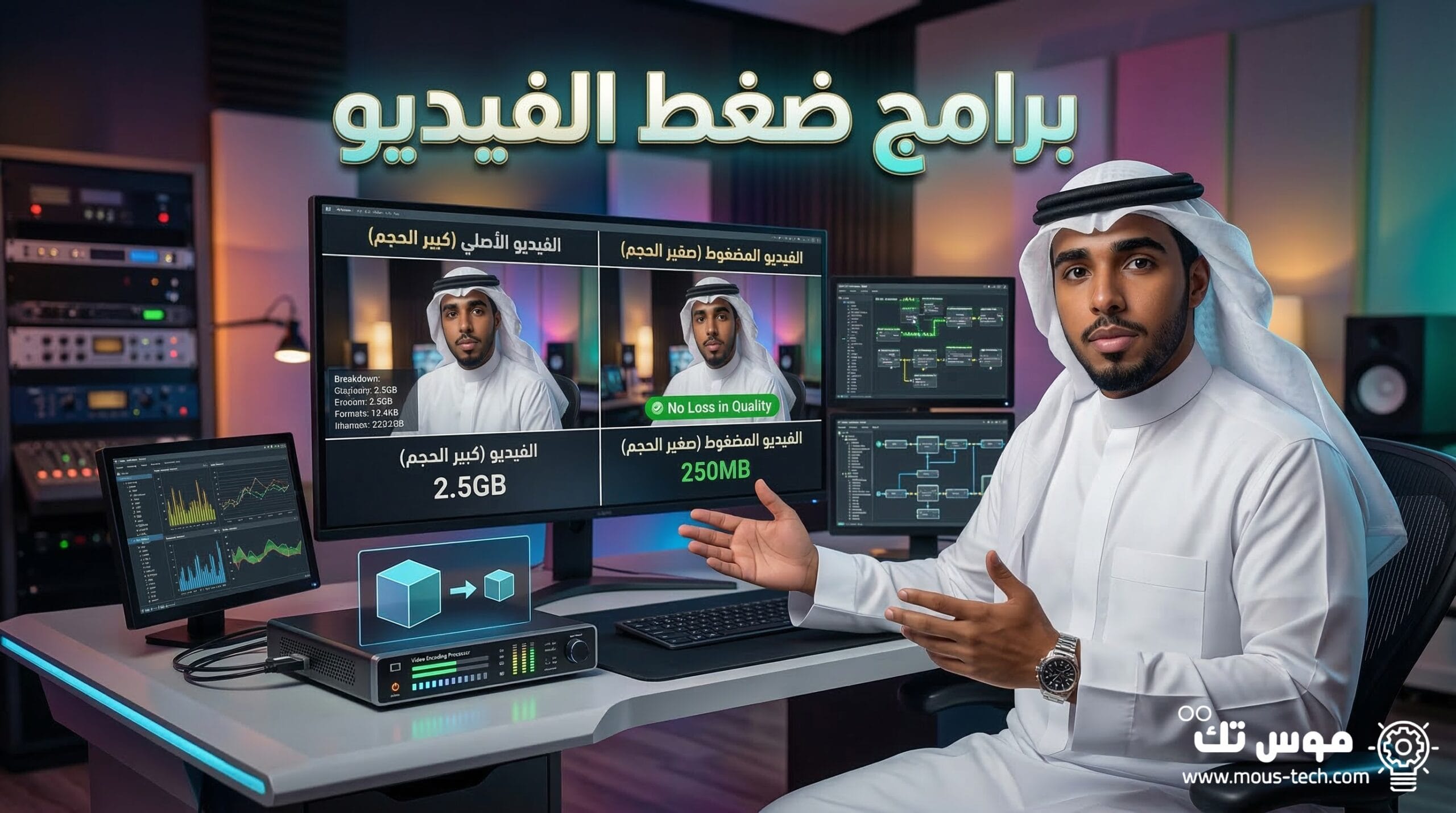 أفضل برامج ضغط الفيديو وتقليل الحجم بدون فقدان الجودة
 حل مشكلة تهنيج الهاتف الأندرويد وتوقف الشاشة عن الاستجابة للمس