دليل شامل | حل مشكلة عدم وصول الإشعارات في الأندرويد
.webp "حل مشكلة عدم وصول الإشعارات في الأندرويد (إعدادات مهمة يجب تعديلها)")

تحقق من أساسيات النظام أولاً
- التأكد من وضع “عدم الإزعاج” (Do Not Disturb)، حيث يقوم هذا الوضع بمنع جميع التنبيهات الصوتية والمرئية. تأكد من إيقافه من لوحة الإشعارات العلوية.
- فحص اتصال الإنترنت، فالإشعارات تعتمد بشكل كلي على استقرار الشبكة. جرب التبديل بين شبكة Wi-Fi وبيانات الهاتف للتأكد من المصدر.
- التحقق من تفعيل “توفير الطاقة” العام للنظام، فهذا الوضع يقلل من نشاط الخلفية ومزامنة البيانات بشكل كبير للحفاظ على البطارية.
- التأكد من أن التطبيق نفسه محدث لآخر إصدار عبر متجر جوجل بلاي، فالتطبيقات القديمة قد تواجه مشاكل في التوافق مع خوادم الإشعارات الحديثة.
- إعادة تشغيل الهاتف، وهي خطوة بديهية لكنها فعالة جدًا في إعادة ضبط العمليات العالقة في ذاكرة التخزين المؤقت (RAM).
- مراجعة إعدادات الإشعارات داخل التطبيق نفسه (مثل واتساب أو تيليجرام)، فقد تكون التنبيهات معطلة من إعدادات التطبيق الداخلية وليس من النظام.
إعدادات البطارية وتحسين الأداء
- إلغاء تحسين البطارية 📌انتقل إلى الإعدادات > التطبيقات > اختر التطبيق الذي لا تصله الإشعارات > البطارية. ستجد خيارات (مقيد، محسن، غير مقيد). يجب عليك اختيار “غير مقيد” (Unrestricted) للسماح للتطبيق بالعمل بحرية في الخلفية.
- البطارية التكيفية (Adaptive Battery) 📌هذه الميزة تتعلم سلوك استخدامك وتقيد التطبيقات التي لا تستخدمها كثيرًا. يفضل إيقافها إذا كنت تواجه مشاكل متكررة مع تطبيقات متعددة. تجدها في إعدادات البطارية العامة.
- إدارة التشغيل التلقائي 📌في هواتف مثل شاومي وهواوي، يوجد إعداد منفصل يسمى “التشغيل التلقائي” (Autostart). يجب تفعيله للتطبيقات المهمة لضمان عملها بمجرد تشغيل الهاتف أو بعد إغلاقه.
- قفل التطبيق في الذاكرة 📌افتح قائمة التطبيقات الحديثة (Recent Apps)، واضغط مطولاً على التطبيق، ثم اختر أيقونة القفل. هذا يمنع النظام من إغلاق التطبيق عند تنظيف الذاكرة العشوائية.
- إعدادات النوم العميق (Deep Sleep)📌 خاصة في هواتف سامسونج، تأكد من أن التطبيق ليس ضمن قائمة “التطبيقات الساكنة” أو “تطبيقات النوم العميق” التي تمنع التطبيق من العمل نهائيًا في الخلفية.
قيود البيانات والشبكة في الخلفية
- تفعيل بيانات الخلفية توجه إلى إعدادات التطبيق > بيانات الهاتف (Mobile Data). تأكد من تفعيل خيار “السماح باستخدام بيانات الخلفية” (Allow background data usage).
- تجاوز موفر البيانات في نفس القائمة السابقة، فعل خيار “السماح باستخدام البيانات أثناء تفعيل موفر البيانات”. هذا يضمن وصول الإشعارات حتى لو قمت بتشغيل وضع توفير الباقة.
- تثبيت عنوان DNS في بعض الأحيان، قد يكون مزود الخدمة أو إعدادات DNS الخاصة بك بطيئة في توجيه الإشعارات. جرب استخدام Google DNS (8.8.8.8) في إعدادات الشبكة لتحسين سرعة الاستجابة.
- الشبكات الافتراضية (VPN) إذا كنت تستخدم تطبيقات VPN أو تطبيقات حجب الإعلانات، فقد تقوم بفلترة اتصالات خوادم الإشعارات (Google FCM). جرب إيقافها مؤقتًا للتأكد.
مقارنة أوضاع إدارة الطاقة وتأثيرها
| وضع الطاقة (Battery Mode) | سلوك النظام في الخلفية | التأثير على الإشعارات |
| غير مقيد (Unrestricted) | يسمح للتطبيق بالعمل بكامل طاقته دون أي تدخل من النظام. | وصول فوري للإشعارات (استهلاك أعلى للبطارية). |
| المحسن / التكيفي (Optimized) | يوازن النظام بين الأداء والطاقة بناءً على استخدامك. | قد تتأخر الإشعارات بضع دقائق إذا لم تفتح الهاتف لفترة. |
| المقيد (Restricted) | يمنع التطبيق من العمل في الخلفية نهائيًا. | عدم وصول الإشعارات إلا عند فتح التطبيق يدويًا. |
إدارة أذونات التطبيقات والذاكرة
قد يكون السبب في مشكلة عدم وصول الإشعارات هو نقص في الصلاحيات الممنوحة للتطبيق. التطبيقات الحديثة تتطلب أذونات محددة للظهور فوق التطبيقات الأخرى أو للعمل عند بدء التشغيل. إليك قائمة بالأذونات والحلول المتقدمة التي يجب مراجعتها:
- إذن الظهور في الأعلى👈 بعض التطبيقات تحتاج إلى إذن “الظهور فوق التطبيقات الأخرى” (Appear on top) لكي تتمكن من عرض الإشعارات المنبثقة، تأكد من تفعيله من قائمة “وصول خاص للتطبيقات”.
- مسح ذاكرة الكاش👈 تراكم الملفات المؤقتة قد يسبب تعارضًا في عمل التطبيق. اذهب إلى معلومات التطبيق > التخزين > مسح التخزين المؤقت (Clear Cache). تجنب مسح “البيانات” إلا للضرورة القصوى لأنه سيحذف تسجيل دخولك.
- إعادة تعيين تفضيلات التطبيقات👈 إذا فشلت كل الحلول، يمكنك الذهاب إلى الإعدادات > النظام > خيارات إعادة التعيين > إعادة تعيين تفضيلات التطبيقات. هذا الخيار لا يمسح بياناتك، ولكنه يعيد جميع الإعدادات والأذونات إلى وضعها الافتراضي، مما يحل أي تعارض خفي.
- تحديث خدمات جوجل بلاي👈 تعتمد معظم إشعارات الأندرويد على خدمة (Firebase Cloud Messaging) المرتبطة بخدمات جوجل. تأكد من أن خدمات Google Play محدثة لديك.
- إزالة تطبيقات التنظيف👈 تطبيقات الطرف الثالث مثل “RAM Booster” أو “Battery Saver” غالبًا ما تكون السبب الرئيسي للمشكلة، حيث تقوم بإغلاق العمليات الخلفية بعنف. ننصح بحذفها والاكتفاء بمدير الهاتف المدمج في النظام.
نصائح خاصة لواجهات الشركات المختلفة
- هواتف شاومي (Xiaomi/Poco) تشتهر بصرامتها في إدارة البطارية. ابحث عن تطبيق “Security”، ثم “Manage apps”، ثم “Permissions”، وتأكد من تفعيل “Autostart”. أيضًا، في إعدادات البطارية، اختر “No restrictions” للتطبيقات المهمة.
- هواتف سامسونج (Samsung) تحتوي ميزة “Sleeping apps”. اذهب للإعدادات > العناية بالبطارية والجهاز > البطارية > حدود استخدام الخلفية. تأكد من إزالة تطبيقاتك المهمة من قائمة “تطبيقات في وضع السكون العميق”.
- هواتف هواوي (Huawei) انتقل إلى مدير الهاتف > البطارية > تشغيل التطبيق. قم بإلغاء التفعيل التلقائي للتطبيق المطلوب، وستظهر نافذة منبثقة، فعل فيها الخيارات الثلاثة (تشغيل تلقائي، تشغيل ثانوي، تشغيل في الخلفية) يدويًا.
- هواتف أوبو وريلمي (Oppo/Realme) من قائمة المهام المتعددة، اضغط على النقطتين أعلى التطبيق واختر “Lock”. هذا يبقي التطبيق نشطًا في الذاكرة. وتأكد من تفعيل “Allow auto launch” من مدير التطبيقات.
- هواتف ون بلس (OnePlus) تعتمد ميزة “Battery Optimization” القوية. تأكد من ضبط التطبيقات المهمة على “Don’t optimize”. وتأكد من إيقاف ميزة “Advanced Optimization” من القائمة الجانبية لإعدادات البطارية.
متى يكون “إعادة ضبط المصنع” هو الحل؟
على الرغم من أننا نحاول تجنب هذا الخيار، إلا أنه في بعض الحالات النادرة والمعقدة، قد يكون هناك خلل في ملفات النظام الأساسية لا يمكن إصلاحه بالإعدادات التقليدية. إذا قمت بتطبيق جميع الحلول السابقة (البطارية، البيانات، الأذونات، التحديثات) ولم تنجح في حل مشكلة عدم وصول الإشعارات، فقد يكون إعادة ضبط المصنع هو الملاذ الأخير.
قبل القيام بهذه الخطوة، تأكد من أخذ نسخة احتياطية كاملة لبياناتك وصورك. إعادة ضبط المصنع تعيد الهاتف إلى حالته الأولى، مما يزيل أي تعارضات برمجية قد تكون تراكمت عبر الزمن. ومع ذلك، نوصي دائمًا بانتظار تحديث فرعي للنظام قبل اتخاذ هذا القرار، فقد تكون المشكلة “Bug” عام في إصدار الأندرويد الحالي وسيتم إصلاحه من قبل الشركة المصنعة قريبًا.
“`
 أفضل باور بانك يدعم الشحن السريع 10000mAh في السعودية 2026 – مراجعة واختبار الأداء
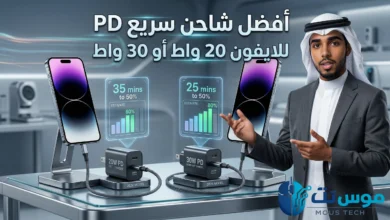 مقارنة بين شواحن PD السريعة للآيفون أيهما أفضل شاحن 20W أم 30W في 2026؟
 لماذا الكاميرا في الهاتف ضبابية رغم نظافة العدسة؟ (أسباب غير متوقعة)
 حل مشكلة الشاشة السوداء