
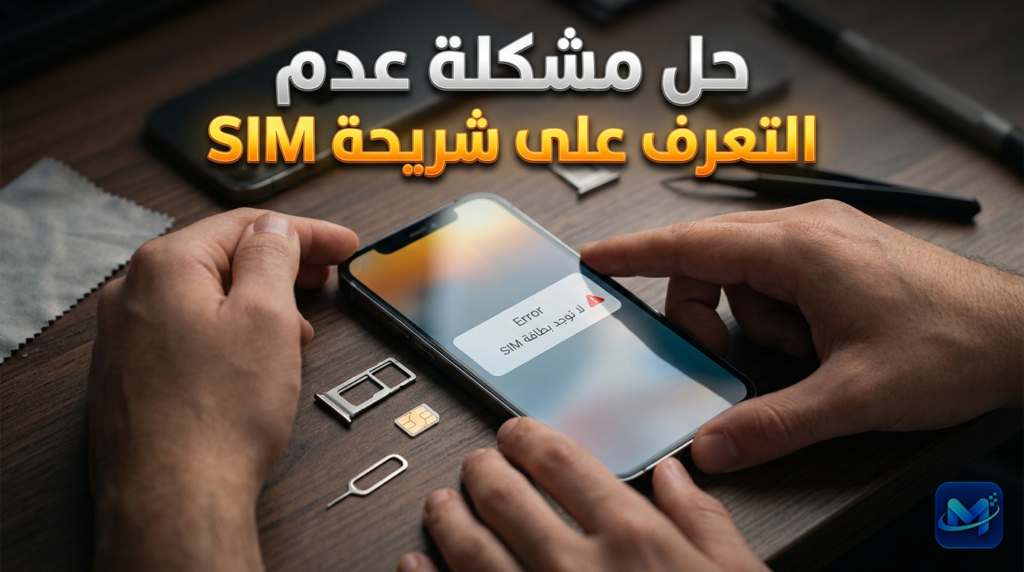
حل مشكلة عدم التعرف على شريحة SIM فجأة وظهور بطاقة SIM غير صالحة
قد تفاجأ باختفاء الشبكة من هاتفك وظهور رسالة تفيد بأن بطاقة SIM غير صالحة أو أن الهاتف لا يجد شريحة. لا يعني ذلك بالضرورة أن الهاتف تالف أو أنك فقدت رقمك. فقد يكون السبب حركة بسيطة في درج الشريحة أو خللا مؤقتا في النظام أو مشكلة تحتاج إلى تدخل شركة الاتصالات.
الحل المختصر. ابدأ بإعادة تشغيل الهاتف وتأكد من تفعيل الخط. ثم أوقف تشغيل الجهاز وأخرج الشريحة وأعد تركيبها بعد فحصها وتنظيف سطحها برفق. إذا استمرت المشكلة فاختبر الشريحة في هاتف آخر وجرب شريحة سليمة في هاتفك. بعد ذلك تحقق من تحديثات النظام وإعدادات شركة الاتصالات واتصل بالمشغل إذا لزم الأمر.
في هذا الدليل ستجد خطوات عملية مرتبة من الأقل خطورة إلى الأكثر تقدما. وستتعلم كيف تميز بين عطل الشريحة ومشكلة الشبكة وخلل قارئ البطاقة. كما ستجد تعليمات خاصة بالشريحة الإلكترونية وطريقة الاستعداد للتواصل مع شركة الاتصالات أو مركز الصيانة.
تنبيه مهم. إذا كان الهاتف قد تعرض للماء أو ظهرت عليه علامات احتراق أو انتفاخ فتوقف عن استخدامه وعن شحنه. لا تضع أي أداة داخل منفذ الشريحة واطلب فحص الجهاز لدى مركز صيانة مؤهل.
افهم رسالة الخطأ قبل أن تبدأ
تبدو رسائل الشريحة متشابهة لكنها لا تشير دائما إلى السبب نفسه. يساعدك فهم الرسالة على اختيار الخطوة المناسبة بدلا من تجربة حلول عشوائية قد تغير إعدادات لا علاقة لها بالمشكلة.
| الرسالة أو العرض | ما الذي قد تعنيه | أول خطوة مناسبة |
|---|---|---|
| لا توجد بطاقة SIM | الهاتف لا يقرأ الشريحة أو لا يجدها في المنفذ المحدد. | أعد تركيب الشريحة واختبرها في هاتف آخر. |
| بطاقة SIM غير صالحة | قد تكون هناك مشكلة في البطاقة أو تفعيلها أو توافقها مع الهاتف. | تحقق من تفعيل الخط وقفل المشغل ثم اختبر البطاقة. |
| لا توجد خدمة أو الشبكة غير متاحة | قد تكون الشريحة مقروءة لكن الهاتف لا يستطيع التسجيل على الشبكة. | تحقق من التغطية وحالة الخط واختيار الشبكة. |
| إدخال رمز PIN | الشريحة مقروءة لكنها محمية برمز. | أدخل الرمز الصحيح فقط إذا كنت تعرفه. |
| إدخال رمز PUK | تم قفل رمز الشريحة بعد محاولات غير صحيحة. | احصل على الرمز من شركة الاتصالات ولا تخمنه. |
هذه المعاني مؤشرات وليست تشخيصا نهائيا. تختلف الصياغة بين الشركات والهواتف وقد تظهر رسالة واحدة لأكثر من سبب. لذلك تظل تجربة الشريحة والهاتف بشكل منفصل من أفضل الطرق لتضييق نطاق المشكلة.
الفرق بين عدم قراءة الشريحة وضعف التغطية
عندما لا يتعرف الهاتف على الشريحة قد تختفي معلومات الخط من إعدادات الجهاز أو تظهر رسالة تطلب إدخال بطاقة. أما إذا كان اسم شركة الاتصالات أو الخط يظهر في الإعدادات مع غياب الخدمة فقد يكون الهاتف قد قرأ البطاقة بالفعل ولكنه لم يسجل على الشبكة.
في الحالة الثانية لا تفترض أن تنظيف الشريحة سيحل المشكلة. انتقل إلى مكان مفتوح وتحقق من وجود عطل عام لدى المشغل ومن أن الخط نشط. وإذا كنت مسافرا فتحقق من توفر التجوال ومن توافق الجهاز مع الشبكات المحلية.
ابدأ بالفحوص السريعة قبل إخراج الشريحة
من الأفضل أن تبدأ بالإجراءات التي لا تتطلب فتح درج البطاقة. فقد يكون الخط متوقفا من الإعدادات أو قد يحتاج الهاتف إلى إعادة الاتصال بالشبكة بعد خلل مؤقت.
- تحقق من وضع الطيران. إذا كان مفعلا فأوقفه وانتظر حتى يحاول الهاتف الاتصال. وإذا لم يكن مفعلا فيمكنك تشغيله لثوان ثم إيقافه لإعادة محاولة الاتصال.
- أعد تشغيل الهاتف. أغلق الجهاز بالطريقة المعتادة ثم شغله وانتظر حتى يكتمل تشغيل النظام. قد تختفي الرسالة إذا كان السبب خللا مؤقتا في قراءة الخط.
- تحقق من تفعيل الخط. افتح إعدادات الشبكة الخلوية أو مدير الشرائح وتأكد من أن الخط المطلوب غير معطل. يهم هذا الفحص خصوصا في الهواتف التي تدعم خطين.
- انظر إلى مكانك. إذا كانت الشريحة تظهر في الإعدادات لكن الخدمة غائبة فجرب موقعا آخر. اسأل شخصا يستخدم الشبكة نفسها إن كان يعاني انقطاعا مشابها.
- تذكر ما تغير مؤخرا. لاحظ إن بدأت المشكلة بعد سقوط الهاتف أو تغيير الشريحة أو تحديث النظام أو السفر. هذه المعلومة تساعد في اختيار الاختبار التالي.
ملاحظة. تشغيل وضع الطيران وإيقافه قد يساعد في إعادة الاتصال بالشبكة لكنه لا يصلح بطاقة تالفة ولا يضمن إصلاح قارئ الشريحة.
ابدأ بتغيير شيء واحد في كل مرة ثم راقب النتيجة. بهذه الطريقة تستطيع معرفة الخطوة التي ساعدت فعلا ولا تضيع وقتك في تكرار محاولات غير مفيدة.
أخرج شريحة SIM وأعد تركيبها بشكل صحيح
إذا لم تنجح الخطوات السريعة وكان هاتفك يستخدم شريحة فعلية فافحص تركيبها. قد تتحرك البطاقة قليلا داخل الدرج بعد سقوط الجهاز أو بعد إدخال الدرج بطريقة غير مستقيمة. اقرأ دليل هاتفك إذا لم تكن متأكدا من مكان الدرج.
ما الذي تحتاج إليه
جهز سطحا مستويا ونظيفا تعمل فوقه. الأدوات بسيطة ولا تحتاج إلى فتح جسم الهاتف أو استخدام مواد كيميائية داخل المنفذ.
- أداة إخراج الدرج المرفقة مع الهاتف أو أداة مناسبة يوصي بها صانع الجهاز.
- قطعة قماش ناعمة وجافة وخالية من الوبر لتنظيف الشريحة والدرج من الخارج.
- إضاءة جيدة لرؤية اتجاه البطاقة وحالة الدرج وموضع الفتحة.
ملاحظة. لا تستخدم إبرة سميكة أو أداة حادة قد تنكسر داخل الفتحة. وتأكد من أنك تضغط في فتحة درج الشريحة لا في فتحة الميكروفون القريبة منه.
خطوات الفك والتركيب
اتبع الخطوات التالية بهدوء. إذا كان الدرج عالقا فلا تحاول سحبه بالقوة لأن ذلك قد يسبب ضررا أكبر من المشكلة الأصلية.
- أوقف تشغيل الهاتف. انتظر حتى تنطفئ الشاشة ويتوقف الجهاز تماما. يفضل أيضا فصل أي كابل متصل به قبل التعامل مع الدرج.
- حدد فتحة الدرج الصحيحة. ابحث عن إطار الدرج الصغير على جانب الهاتف أو في موضعه المحدد في دليل الجهاز. قد تتشابه الفتحات الصغيرة لذلك تحقق جيدا قبل الضغط.
- أخرج الدرج برفق. أدخل أداة الإخراج بشكل مستقيم واضغط ضغطا خفيفا حتى يتحرك الدرج. اسحبه بأصابعك من دون ثنيه أو لفه.
- لاحظ اتجاه الشريحة. قبل إخراجها انظر إلى زاويتها المقطوعة وشكل موضعها في الدرج. يمكنك التقاط صورة للتركيب حتى تعيدها إلى الوضع نفسه.
- افحص البطاقة والدرج. ابحث عن كسر أو اعوجاج أو اتساخ واضح. إذا كانت الشريحة مشقوقة أو كان الدرج مثنيا فلا تحاول إصلاحه بالضغط.
- أعد وضع الشريحة. ضعها داخل المكان المخصص بحيث تتوافق الزاوية المقطوعة مع شكل الدرج وتستقر البطاقة دون أن ترتفع عن موضعها.
- أدخل الدرج بشكل مستقيم. تأكد من أن الشريحة لا تتحرك أثناء الإدخال. ادفع الدرج برفق حتى يستقر في موضعه من دون إجبار.
- شغل الهاتف وانتظر. بعد تشغيل الجهاز تحقق من اختفاء الرسالة وظهور الخط. إذا طلب الهاتف رمز PIN فأدخله فقط إذا كنت تعرفه.
ملاحظة. إذا كان الدرج يضم موضعين للشرائح أو موضعا مشتركا مع بطاقة ذاكرة فتحقق من العلامات الموجودة عليه. تختلف طريقة ترتيب البطاقات من جهاز إلى آخر.
تحذير. لا تضع قطعة ورق أو شريطا لاصقا خلف الشريحة لزيادة الضغط عليها. قد تعلق هذه المواد داخل الهاتف أو تمنع الدرج من الإغلاق السليم أو تتلف نقاط التلامس.
نظف الشريحة ودرجها دون إتلاف المنفذ
يمكن لطبقة من الغبار أو الأوساخ على سطح الشريحة أن تؤثر في التلامس. لكن التنظيف العنيف قد يسبب خدوشا أو يدفع الأوساخ إلى داخل الجهاز. الهدف هو إزالة الاتساخ السطحي فقط وليس تلميع الأجزاء المعدنية أو كشطها.
تنظيف سطح الشريحة
بعد إيقاف الهاتف وإخراج البطاقة امسكها من أطرافها. امسح نقاط التلامس المعدنية برفق باستخدام قطعة قماش ناعمة وجافة وخالية من الوبر. امسح الوجه الآخر وحواف البطاقة إذا كانت متسخة ثم افحصها تحت الإضاءة.
لا تستخدم الممحاة أو ورق الصنفرة أو الأدوات المعدنية. وتجنب المنظفات المنزلية والعطور والسوائل على البطاقة أو داخل الهاتف. إذا بقيت آثار تلف أو تآكل واضحة فالأفضل عرض الشريحة على شركة الاتصالات بدلا من محاولة كشطها.
تنظيف الدرج والمنفذ
امسح درج الشريحة من الخارج بقطعة القماش الجافة. افحص فتحة الهاتف بالنظر فقط وتحقق من عدم وجود جسم غريب ظاهر. لا تدخل القماش أو فرشاة أو أعوادا في عمق المنفذ لأن نقاط التلامس الداخلية صغيرة وحساسة.
تجنب النفخ بالفم داخل الفتحة لأن الرطوبة قد تصل إلى الداخل. وتجنب كذلك الهواء المضغوط الذي قد يدفع الأوساخ إلى مكان أعمق أو يؤثر في المكونات. إذا رأيت أوساخا عالقة داخل المنفذ أو لاحظت أثرا للرطوبة فاترك التنظيف الداخلي لفني مؤهل.
التنظيف الآمن يعني إزالة ما تستطيع الوصول إليه من دون قوة. أما تنظيف قارئ الشريحة من الداخل فليس خطوة منزلية مناسبة إذا كان يتطلب إدخال أدوات في الهاتف.
اختبر الشريحة والهاتف لتحديد مصدر الخلل
قد تبدو الشريحة سليمة من الخارج لكنها لا تعمل. وقد يبدو الهاتف سليما رغم وجود مشكلة في قارئ البطاقات. يساعدك الاختبار المتبادل على الفصل بين الاحتمالين قبل شراء شريحة جديدة أو دفع تكلفة صيانة.
اختبر شريحتك في هاتف آخر
اختر هاتفا يعمل وتأكد من أنه يدعم مقاس الشريحة وشبكة المشغل وأنه ليس مقفلا على شركة أخرى. أوقف تشغيل الجهازين قبل نقل البطاقة. ثم شغل الهاتف الآخر وتحقق من ظهور الخط وإمكانية إجراء اتصال إذا كان ذلك متاحا.
إذا لم تعمل الشريحة في الهاتف الثاني أيضا فهذا يرجح وجود مشكلة في البطاقة أو في حالة الخط أو التوافق. لا يثبت الاختبار وحده أن البطاقة تالفة. فمن الممكن أن يكون الخط موقوفا أو أن الهاتف الثاني غير متوافق.
اختبر شريحة أخرى في هاتفك
استعر شريحة معروفة بأنها تعمل وتأكد من ملاءمتها لمقاس الدرج ومن توافقها مع هاتفك. ضعها في هاتفك بالطريقة الصحيحة ثم شغله. لا تدخل رمز PIN الخاص بصاحب الشريحة إلا بموافقته ومعرفته.
إذا تعرف الهاتف على الشريحة الأخرى ولم يتعرف على شريحتك فقد تكون المشكلة في بطاقتك أو خطك. أما إذا فشل في قراءة عدة شرائح سليمة ومتوافقة فقد يكون الخلل في الدرج أو القارئ أو النظام. عندئذ يصبح فحص الهاتف أكثر أهمية.
| نتيجة التجربة | الاحتمال الأقرب | الخطوة التالية |
|---|---|---|
| شريحتك لا تعمل في هاتفين متوافقين وشريحة أخرى تعمل في هاتفك. | مشكلة في الشريحة أو تفعيل الخط. | تواصل مع شركة الاتصالات لفحص الخط وإمكانية استبدال البطاقة. |
| شريحتك تعمل في هاتف آخر وهاتفك لا يقرأ شرائح سليمة. | مشكلة محتملة في هاتفك أو درجه أو إعداداته. | راجع التحديثات ثم اطلب فحص الجهاز إذا استمر الخلل. |
| كلتا الشريحتين تعملان لكن الخدمة تنقطع في موقع محدد. | مشكلة محتملة في التغطية أو الشبكة. | جرب موقعا آخر وأبلغ المشغل بالمكان والوقت. |
| الشريحة تعمل في منفذ ولا تعمل في المنفذ الآخر. | قد يكون أحد الخطين معطلا أو أحد المنفذين به خلل. | تحقق من إعدادات الخطين ومن طريقة تركيب كل موضع. |
احرص على إعادة كل شريحة إلى صاحبها بعد الاختبار. ولا تشارك صور البطاقة أو أرقامها الكاملة مع أشخاص غير موثوقين لأنها قد تستخدم للتحقق من ملكية الخط أو تقديم طلبات لدى المشغل.
تحقق من إعدادات الشبكة والخط في الهاتف
إذا أصبح الهاتف يقرأ الشريحة لكن لا توجد خدمة فانتقل إلى إعدادات الشبكة. قد تختلف أسماء القوائم حسب الشركة المصنعة وإصدار النظام ولغة الهاتف. استخدم البحث داخل تطبيق الإعدادات إذا لم تجد الاسم المذكور.
على هواتف أندرويد
افتح الإعدادات ثم ابحث عن الشبكة والإنترنت أو الاتصالات. ادخل إلى قسم شرائح SIM أو مدير الشرائح وتأكد من ظهور الخط المطلوب ومن أنه مفعل. في بعض الأجهزة تستطيع اختيار الشريحة الافتراضية للمكالمات والرسائل والبيانات.
إذا كانت البطاقة تظهر لكن الاتصال غير متاح فابحث عن اختيار الشبكة وتأكد من تفعيل الاختيار التلقائي إن كان متاحا. بعد ذلك تحقق من نوع الشبكة المفضل. قد يساعد اختيار الوضع التلقائي الذي يدعم الأجيال المتاحة على الاتصال بدلا من حصر الهاتف في جيل غير متوفر في منطقتك.
على هواتف آيفون
افتح الإعدادات ثم البيانات الخلوية أو الهاتف الخلوي بحسب لغة الجهاز. تحقق من ظهور الخط ومن تفعيل خيار تشغيل هذا الخط إذا كان متاحا. إذا كنت تستخدم خطين فتأكد من أنك تفحص الخط الذي تظهر عليه المشكلة وليس الخط الآخر.
إذا كانت الشريحة ظاهرة ولا توجد خدمة فراجع اختيار الشبكة واتركه على الوضع التلقائي ما لم تطلب منك شركة الاتصالات اختيار شبكة بعينها. قد تختلف الخيارات المتاحة باختلاف المنطقة والمشغل وإصدار النظام.
هل تغيير إعدادات نقطة الوصول يحل المشكلة
إعدادات نقطة الوصول المعروفة باسم APN تتعلق باتصال بيانات الهاتف لدى كثير من المشغلين. إذا كانت المكالمات تعمل ولكن الإنترنت الخلوي لا يعمل فقد تحتاج إلى مراجعتها مع شركة الاتصالات.
أما إذا كان الهاتف يقول إنه لا توجد بطاقة SIM فإن تغيير APN لا يعالج عادة مشكلة قراءة البطاقة. لا تدخل قيما من مصدر مجهول ولا تغير الإعدادات قبل معرفة القيم التي يوفرها مشغلك لجهازك وخطتك.
حدث النظام وإعدادات شركة الاتصالات
قد تتضمن التحديثات إصلاحات مرتبطة بالاتصال أو تحسينات للتوافق مع الشبكة. لا يعني ذلك أن كل مشكلة في الشريحة سببها إصدار النظام القديم. لكنه فحص مناسب بعد التأكد من تركيب البطاقة واختبارها.
تحديث إعدادات المشغل على آيفون
اتصل بشبكة واي فاي موثوقة ثم افتح الإعدادات وانتقل إلى عام ثم حول. إذا ظهر إشعار بتحديث إعدادات شركة الاتصالات فاتبع التعليمات الظاهرة. قد تحتاج إلى الانتظار قليلا في صفحة حول حتى يظهر الإشعار إن كان التحديث متاحا.
يمكنك مراجعة إرشادات دعم آبل لتحديث إعدادات شركة الاتصالات لمعرفة التفاصيل. وقد لا يظهر تحديث إذا كان جهازك يستخدم الإعدادات المتاحة بالفعل.
تحديث نظام آيفون أو أندرويد
قبل التحديث اشحن الهاتف بدرجة كافية واتصل بشبكة واي فاي. احتفظ بنسخة احتياطية من البيانات المهمة إذا أمكن. على آيفون ابحث في الإعدادات عن تحديث البرامج ضمن قسم عام. وعلى أندرويد ابحث عن تحديث النظام أو تحديث البرنامج لأن مكانه يختلف بين الأجهزة.
ثبت التحديث الرسمي المتاح فقط واتبع تعليمات الجهاز. بعد إعادة التشغيل انتظر حتى يتعرف الهاتف على الخط ثم اختبر المكالمات والرسائل والبيانات. إذا ظهرت المشكلة مباشرة بعد تحديث فسجل اسم الإصدار وأبلغ الشركة المصنعة والمشغل بدلا من تثبيت ملفات غير رسمية.
تنبيه. لا تحمل أدوات تدعي إصلاح رقم الجهاز أو فتح جميع الشبكات من مصادر غير موثوقة. قد تعرض بياناتك للخطر أو تسبب مشكلات إضافية ولا تعالج بالضرورة سبب عدم قراءة الشريحة.
متى تستخدم إعادة تعيين إعدادات الشبكة
إعادة تعيين إعدادات الشبكة خطوة لاحقة وليست بداية التشخيص. قد تساعد إذا كان الهاتف يقرأ الخط لكن إعدادات الاتصال مضطربة. أما الشريحة المكسورة أو قارئ البطاقة المتضرر فلن يصلحهما هذا الإجراء.
تؤدي إعادة التعيين إلى حذف أو إعادة ضبط بعض إعدادات الاتصال المحفوظة. قد تشمل شبكات واي فاي وكلمات مرورها والأجهزة المقترنة عبر بلوتوث وإعدادات الشبكة الخلوية. تختلف التفاصيل حسب الجهاز وإصدار النظام. اقرأ شاشة التأكيد قبل الموافقة وتأكد من معرفة كلمة مرور شبكة واي فاي التي ستحتاج إليها لاحقا.
الخطوات على آيفون
افتح الإعدادات ثم عام ثم نقل أو إعادة تعيين آيفون. اختر إعادة تعيين ثم إعادة تعيين إعدادات الشبكة. أدخل رمز قفل الهاتف عند الطلب وأكد العملية بعد قراءة ما يظهر على الشاشة. عند اكتمال الإجراء اتصل بالواي فاي مجددا وتحقق من الخط.
الخطوات على أندرويد
ابحث داخل الإعدادات عن إعادة تعيين إعدادات الشبكة. قد تجد الخيار ضمن النظام ثم خيارات إعادة التعيين أو ضمن الإدارة العامة. في بعض الأجهزة توجد خيارات منفصلة لشبكة الهاتف والواي فاي وبلوتوث. اختر الخيار المناسب واقرأ تفاصيله قبل التأكيد.
لا تختَر محو جميع البيانات أو إعادة ضبط المصنع بدلا من إعادة تعيين الشبكة. فهما إجراءان مختلفان. وإذا لم تتضح لك شاشة التأكيد فارجع إلى دليل جهازك أو اطلب مساعدة الشركة المصنعة.
حل مشكلة الشريحة الإلكترونية eSIM
الشريحة الإلكترونية لا تحتاج إلى درج أو بطاقة بلاستيكية. لذلك لا تنطبق عليها خطوات الفك والتنظيف. إذا اختفى الخط الإلكتروني أو ظهر أنه غير نشط فابدأ بالتحقق من ظهوره في إعدادات الشبكة الخلوية ومن أن خيار تشغيله مفعل.
أعد تشغيل الجهاز وتأكد من الاتصال بالواي فاي إذا كانت عملية التفعيل تحتاج إلى الإنترنت. ثم راجع تعليمات المشغل للتأكد من أن الخطة مفعلة على الجهاز الصحيح. قد تحتاج الشركة إلى معلومات الجهاز للتحقق من التفعيل أو إعادة إصدار ملف الشريحة.
مهم قبل الحذف. لا تحذف ملف eSIM لمجرد التجربة. فقد تحتاج إلى رمز تفعيل جديد أو مساعدة المشغل لإضافته مجددا. تواصل مع الشركة أولا وتأكد من طريقة استعادة الخط قبل اتخاذ هذه الخطوة.
إذا نقلت الخط إلى هاتف جديد فلا تفترض أن الشريحة ستبقى فعالة على الهاتفين. تختلف إجراءات النقل حسب المشغل والجهاز. احتفظ بوسيلة اتصال بديلة أثناء التفعيل ولا تشارك رمز الاستجابة أو بيانات التفعيل مع أي شخص غير مخول.
تحقق من حالة الخط وقفل شركة الاتصالات
قد يقرأ الهاتف البطاقة لكنه يرفض استخدامها لأن الخط غير مفعل أو لأن الجهاز مقيد بمشغل معين. يظهر هذا الاحتمال خصوصا عند شراء هاتف مستعمل أو استيراده أو استخدام شريحة من شركة مختلفة للمرة الأولى.
هل الخط نشط
تواصل مع شركة الاتصالات واسأل عن حالة الخط وتفعيل الشريحة ووجود أي تعليق على الحساب. قد تتطلب بعض الخطوط إجراءات تحقق أو تحديث بيانات أو إعادة تفعيل حسب سياسة المشغل. لا يمكن معرفة حالة الخط من شكل البطاقة وحده.
إذا حصلت على شريحة جديدة أو بديلة فقد تحتاج إلى إتمام التفعيل قبل عملها. اتبع تعليمات الشركة واسألها عن مدة التفعيل المتوقعة. وعند نقل الرقم بين المشغلين تحقق من اكتمال النقل قبل الحكم على عمل البطاقة الجديدة.
هل الهاتف مقفل على مشغل معين
بعض الهواتف المباعة بعقد أو من سوق آخر تكون مقيدة بمشغل محدد. على آيفون يمكن مراجعة قسم حول في الإعدادات والبحث عن حالة قفل شركة الاتصالات. قد يظهر أن الجهاز لا يتضمن قيودا على الشريحة أو تظهر معلومات تشير إلى وجود قيد.
على أجهزة أندرويد تختلف طريقة التحقق بحسب الشركة والطراز. إذا ظهر طلب فتح قفل الشبكة أو شككت في وجود قيد فتواصل مع المشغل الأصلي أو بائع الهاتف. لا تدخل رموز فتح عشوائية لأن تكرار المحاولات قد يؤدي إلى قيود إضافية في بعض الأجهزة.
ما الفرق بين رمز PIN ورمز PUK
رمز PIN يحمي الشريحة من الاستخدام غير المصرح به عند تشغيلها. إذا لم تعرفه فلا تخمن. تكرار إدخال رمز غير صحيح قد يؤدي إلى طلب رمز PUK الذي توفره شركة الاتصالات وفق إجراءات التحقق الخاصة بها.
لا تحاول تخمين رمز PUK أيضا. قد يؤدي إدخاله بشكل خاطئ مرات متكررة إلى تعطيل البطاقة بشكل دائم والحاجة إلى بديل. يختلف عدد المحاولات المتاحة والتعليمات حسب البطاقة والمشغل لذلك اعتمد على ما يظهر في جهازك وعلى توجيهات الشركة.
تعامل مع الحالات التي تظهر فجأة
بعد سقوط الهاتف
قد يتحرك الدرج أو تتضرر نقاط التلامس بعد السقوط. أوقف الهاتف وافحص الدرج والشريحة من الخارج ثم أعد التركيب برفق. إذا كانت البطاقة تعمل في هاتف آخر بينما لا يقرأ هاتفك أي شريحة متوافقة فاطلب فحص القارئ والدرج.
إذا كان الغطاء الخلفي منتفخا أو الشاشة منفصلة عن الإطار فلا تضغط عليها لإغلاقها. قد تكون هناك مشكلة في البطارية أو الهيكل وتحتاج إلى تقييم مختص قبل متابعة الاختبارات.
بعد تعرض الهاتف للماء
أوقف استخدام الجهاز وافصل الشاحن وأي ملحقات. لا تحاول تجفيفه بمجفف الشعر ولا تضعه في الأرز ولا تدخل أدوات داخل المنافذ. قد يؤدي استخدام الحرارة أو تحريك الأوساخ إلى زيادة الضرر. اتبع تعليمات الشركة المصنعة واطلب فحصا إذا استمرت علامات الرطوبة أو ظهرت مشكلة في الشريحة بعدها.
بعد تحديث النظام
ابدأ بإعادة التشغيل ثم تحقق من تفعيل الخط ومن وجود تحديث لاحق. إذا كان الهاتف يقرأ الشريحة ولا يتصل بالشبكة فراجع اختيار الشبكة وإعدادات المشغل. سجل وقت ظهور المشكلة وإصدار النظام ونتائج الاختبار المتبادل لمشاركتها مع الدعم الفني.
لا تعيد ضبط المصنع مباشرة. قد تستهلك هذه الخطوة وقتا في نسخ البيانات واستعادتها من دون أن تحل المشكلة. إذا اقترحها الدعم بعد استنفاد الخيارات فتأكد أولا من وجود نسخة احتياطية كاملة ومن معرفة كلمات مرور حساباتك.
عند السفر أو تغيير المنطقة
إذا كانت الشريحة مقروءة لكن لا توجد خدمة فتأكد من تفعيل التجوال لدى المشغل ومن وجود اتفاقية مع شبكة في البلد الذي تزوره. تحقق أيضا من دعم هاتفك للترددات والتقنيات المستخدمة. قد يعمل الجهاز للمكالمات أو البيانات بشكل مختلف حسب الشبكة المحلية.
قد يؤدي تشغيل التجوال إلى رسوم إضافية. راجع الباقة والأسعار مع المشغل قبل تفعيل بيانات التجوال. وإذا استخدمت شريحة محلية فتحقق من أن الهاتف غير مقفل على مشغل آخر وأن البطاقة مفعلة.
متى تحتاج إلى استبدال الشريحة
قد يكون استبدال البطاقة هو الحل عندما تتكرر المشكلة في أكثر من هاتف متوافق أو عندما تظهر على الشريحة علامات كسر أو تآكل. لكن قرار الاستبدال النهائي يعود إلى فحص شركة الاتصالات وحالة الخط.
قبل زيارة الفرع أو طلب البديل جهز المعلومات التي تساعد الشركة في التحقق من ملكية الرقم. قد تطلب الشركة مستندا لإثبات الهوية أو بيانات الحساب بحسب إجراءاتها المحلية. استفسر عن أي رسوم وعن طريقة تفعيل الشريحة الجديدة والمدة المتوقعة.
عادة يرتبط رقم الهاتف بحساب الخط لدى المشغل وليس بالقطعة البلاستيكية وحدها. لذلك يمكن غالبا إصدار بطاقة بديلة للرقم نفسه بعد التحقق من الملكية. اسأل الشركة عن حالتك تحديدا ولا تفترض أن الشريحة القديمة ستستمر في العمل بعد تفعيل البديلة.
احفظ جهات الاتصال قبل الاستبدال إن أمكن
قد تكون بعض جهات الاتصال محفوظة على الشريحة القديمة بدلا من حساب الهاتف. إذا كان الجهاز يستطيع قراءتها مؤقتا فانسخ الأسماء إلى حسابك أو إلى ذاكرة الهاتف من خلال تطبيق جهات الاتصال. أما الصور والتطبيقات فهي عادة محفوظة في الجهاز أو الحساب السحابي وليست على بطاقة SIM.
إذا كانت الشريحة لا تقرأ على أي جهاز فقد لا تتمكن من استرجاع الأسماء المخزنة عليها بالطرق المعتادة. راجع نسخ جهات الاتصال في حساباتك والأجهزة الأخرى قبل استبدالها.
متى يكون فحص الهاتف لدى فني ضروريا
إذا جربت شريحتين سليمتين ومتوافقتين ولم يتعرف الهاتف على أي منهما بعد إعادة التركيب والتحديث فقد تكون المشكلة في الجهاز. لا يمكن الجزم بنوع العطل من رسالة الشاشة وحدها. قد يحتاج الفني إلى فحص الدرج ونقاط التلامس والمكونات المرتبطة بالشبكة.
توجه إلى مركز خدمة موثوق إذا كان الدرج عالقا أو كان المنفذ متضررا أو بدأت المشكلة بعد سقوط قوي أو ملامسة سائل. تجنب فتح الهاتف بنفسك إذا لم تكن مؤهلا لذلك. فقد يؤثر الفتح غير الصحيح في مقاومة الماء أو في الضمان أو يسبب ضررا لمكونات أخرى.
قبل تسليم الهاتف انسخ بياناتك احتياطيا إن كان ذلك ممكنا. اسأل المركز عن تكلفة التشخيص وسياسة الخصوصية والضمان قبل الموافقة على الإصلاح. ولا تقدم رموز حساباتك أو رموز التحقق إلا وفق إجراءات رسمية واضحة وبعد فهم سبب الحاجة إليها.
جهز معلوماتك قبل التواصل مع الدعم
كلما كان وصفك للمشكلة أدق قل الوقت الذي تقضيه في تكرار الخطوات. احتفظ بالمعلومات التالية لنفسك وشارك ما يطلبه الموظف الرسمي فقط عبر قناة موثوقة.
- رسالة الخطأ. اكتب نصها كما يظهر أو احتفظ بلقطة شاشة لا تعرض بيانات حساسة.
- وقت بداية المشكلة. حدد ما إذا كانت بعد سقوط أو تحديث أو تغيير الشريحة أو انتقال إلى بلد آخر.
- نتائج الاختبار. أخبر الدعم إن كانت شريحتك تعمل في هاتف آخر وإن كان هاتفك يقرأ شريحة أخرى.
- نوع الخط. وضح إن كان يستخدم بطاقة فعلية أو شريحة إلكترونية وإن كان الهاتف يدعم خطين.
- طراز الهاتف وإصدار النظام. يمكنك العثور عليهما عادة في قسم حول الهاتف داخل الإعدادات.
- حالة الخدمة. اذكر إن كانت المشكلة في قراءة الشريحة نفسها أو في المكالمات أو الرسائل أو بيانات الهاتف فقط.
ملاحظة. لا تنشر رقم هاتفك أو أرقام تعريف الجهاز أو صورة الشريحة في تعليق عام. إذا احتاج الدعم إلى هذه المعلومات فقدمها عبر قناة الشركة الرسمية بعد التحقق من هويتها.
أسئلة شائعة حول عدم التعرف على شريحة SIM
هل يمكن أن تتلف الشريحة فجأة دون أن تنكسر
نعم قد تتوقف البطاقة عن العمل حتى لو لم يظهر عليها كسر. لكن توقفها لا يثبت تلفها لأن السبب قد يكون في التفعيل أو التوافق أو الهاتف. اختبرها في جهاز آخر متوافق ثم اطلب من المشغل فحص حالة الخط والبطاقة.
هل فقدت رقمي إذا ظهرت رسالة بطاقة SIM غير صالحة
ليس بالضرورة. رسالة الخطأ لا تعني وحدها فقدان الرقم. تحقق من حالة الخط لدى المشغل. إذا كانت البطاقة تالفة وكان الخط ما زال مسجلا باسمك فقد تتمكن من الحصول على شريحة بديلة وفق إجراءات الشركة.
هل إعادة ضبط المصنع تصلح مشكلة الشريحة
قد تكون مفيدة في حالات برمجية محددة لكنها ليست حلا مضمونا ولا خطوة أولى. لا تصلح البطاقة التالفة أو القارئ المتضرر. استنفد الاختبارات الأقل خطورة واستشر الدعم قبل استخدامها واحفظ نسخة احتياطية لأن الإجراء يمحو بيانات الجهاز.
لماذا تعمل الشريحة في هاتف ولا تعمل في آخر
قد يكون الهاتف الثاني مقفلا على مشغل آخر أو غير متوافق مع الشبكة. وقد تكون المشكلة في الدرج أو القارئ أو إعدادات الخط. تحقق من التوافق والقفل ثم جرب شريحة أخرى تعمل في الهاتف الثاني لتحديد الاحتمال الأقرب.
هل يمكن تنظيف الشريحة بالكحول
الأبسط والأكثر تحفظا هو استخدام قطعة قماش ناعمة وجافة. لا تضع الكحول أو أي سائل داخل منفذ الهاتف. إذا أوصت الشركة المصنعة بطريقة تنظيف محددة لجهازك أو بطاقتك فاتبع تعليماتها. وعند وجود تآكل واضح اطلب فحص البطاقة بدلا من محاولة معالجتها بمواد منزلية.
ماذا أفعل إذا كانت المكالمات تعمل والإنترنت لا يعمل
هذا يشير غالبا إلى أن الهاتف يقرأ الشريحة. تحقق من تفعيل بيانات الهاتف ومن اختيار الخط الصحيح للبيانات ومن وجود باقة أو تغطية مناسبة. بعد ذلك راجع إعدادات APN مع شركة الاتصالات. لا تحتاج عادة إلى إخراج الشريحة لمجرد أن الإنترنت متوقف.
هل أحتاج إلى شريحة جديدة إذا كان رمز PUK مطلوبا
ليس دائما. تواصل مع المشغل للحصول على رمز PUK الصحيح واتبع التعليمات بعناية. إذا تم تعطيل البطاقة نهائيا بعد محاولات خاطئة فقد تحتاج إلى شريحة بديلة. لا تستخدم رمزا منشورا على الإنترنت لأنه ليس رمزا موحدا لجميع الخطوط.
مصادر رسمية للمساعدة
تساعدك الإرشادات الرسمية في مطابقة الخطوات مع جهازك وإصدار النظام. وقد تختلف القوائم والإجراءات بحسب الطراز والمشغل.
- دعم آبل لمشكلة بطاقة SIM غير صالحة أو عدم وجود بطاقة SIM.
- دعم آبل لتحديث إعدادات شركة الاتصالات.
- مركز مساعدة أندرويد للبحث عن تعليمات الشبكة وتحديث الجهاز.
ملاحظة. ارجع أيضا إلى دليل الشركة المصنعة لهاتفك وإلى شركة الاتصالات التي تدير خطك عند الحاجة إلى تعليمات خاصة بالدرج أو التفعيل أو الاستبدال.
الخلاصة
يبدأ حل مشكلة عدم التعرف على شريحة SIM بتحديد ما إذا كان الهاتف لا يقرأ البطاقة أم أنه يقرأها ولا يجد خدمة. أعد التشغيل وتحقق من تفعيل الخط ثم أخرج الشريحة الفعلية ونظف سطحها برفق وأعد تركيبها دون قوة.
إذا استمرت الرسالة فاختبر البطاقة في هاتف متوافق واختبر شريحة سليمة في هاتفك. استخدم نتيجة التجربتين لتقرر ما إذا كنت ستراجع شركة الاتصالات بشأن الخط والبطاقة أو ستطلب فحص الهاتف. ولا تحذف الشريحة الإلكترونية أو تعيد ضبط المصنع قبل التأكد من طريقة استعادة الخدمة وبياناتك.