حل مشكلة تهنيج الهاتف الأندرويد وتوقف الشاشة عن الاستجابة للمس
الدليل الشامل | حل مشكلة تهنيج الهاتف الأندرويد وتوقف الشاشة عن الاستجابة

أبرز أسباب توقف شاشة الأندرويد عن الاستجابة
- امتلاء مساحة التخزين الداخلية 📌 عندما تقترب مساحة تخزين هاتفك من الامتلاء، يعجز النظام عن إنشاء ملفات مؤقتة لتشغيل التطبيقات، مما يؤدي إلى شلل تام في الأداء.
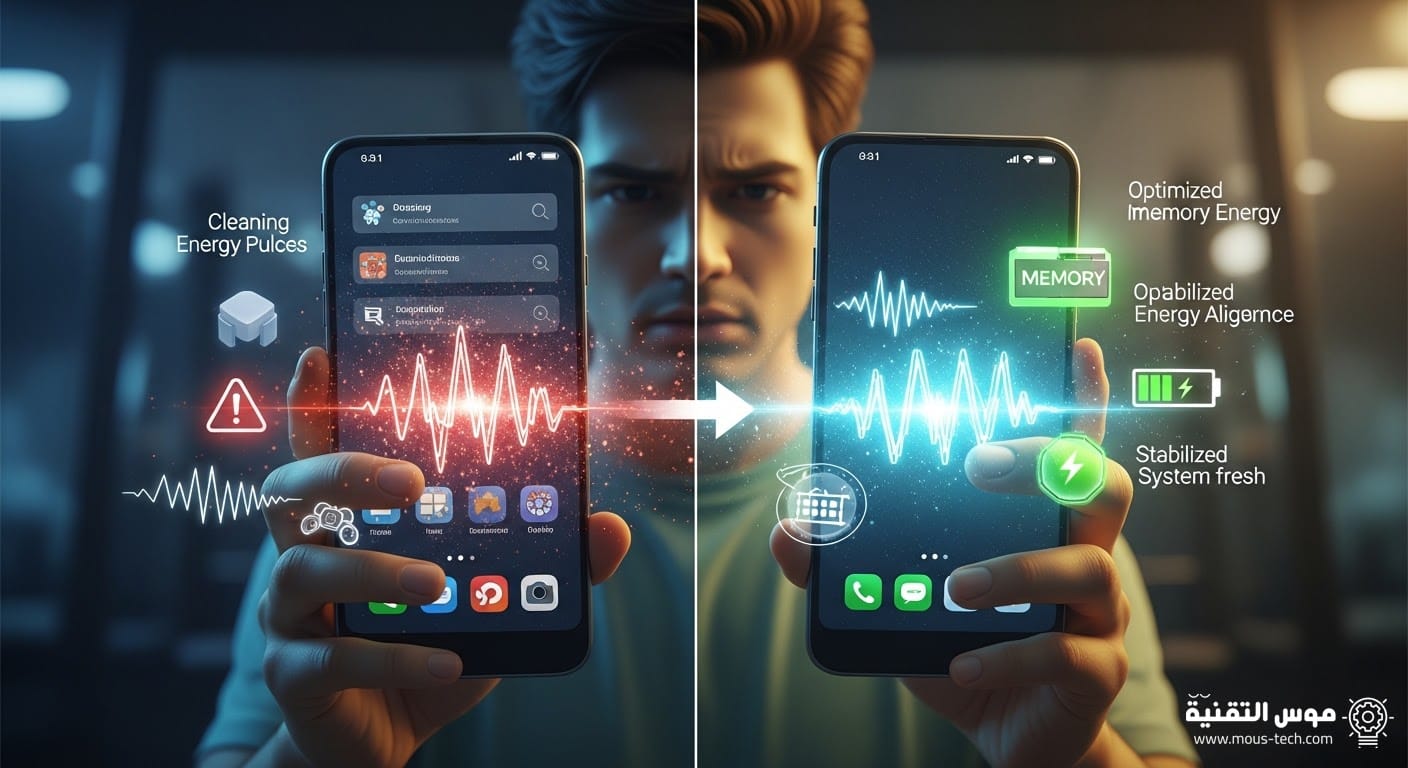
- استهلاك الذاكرة العشوائية (RAM) 📌 فتح عشرات التطبيقات الثقيلة في الخلفية يستهلك موارد الذاكرة، مما يجعل استجابة الشاشة للمس بطيئة جداً أو منعدمة.
- تطبيقات الطرف الثالث غير المحسنة 📌 تحميل تطبيقات من مصادر غير موثوقة أو تطبيقات غير متوافقة مع إصدار نظامك قد يسبب تعارضاً برمجياً يؤدي إلى تشنج الجهاز.
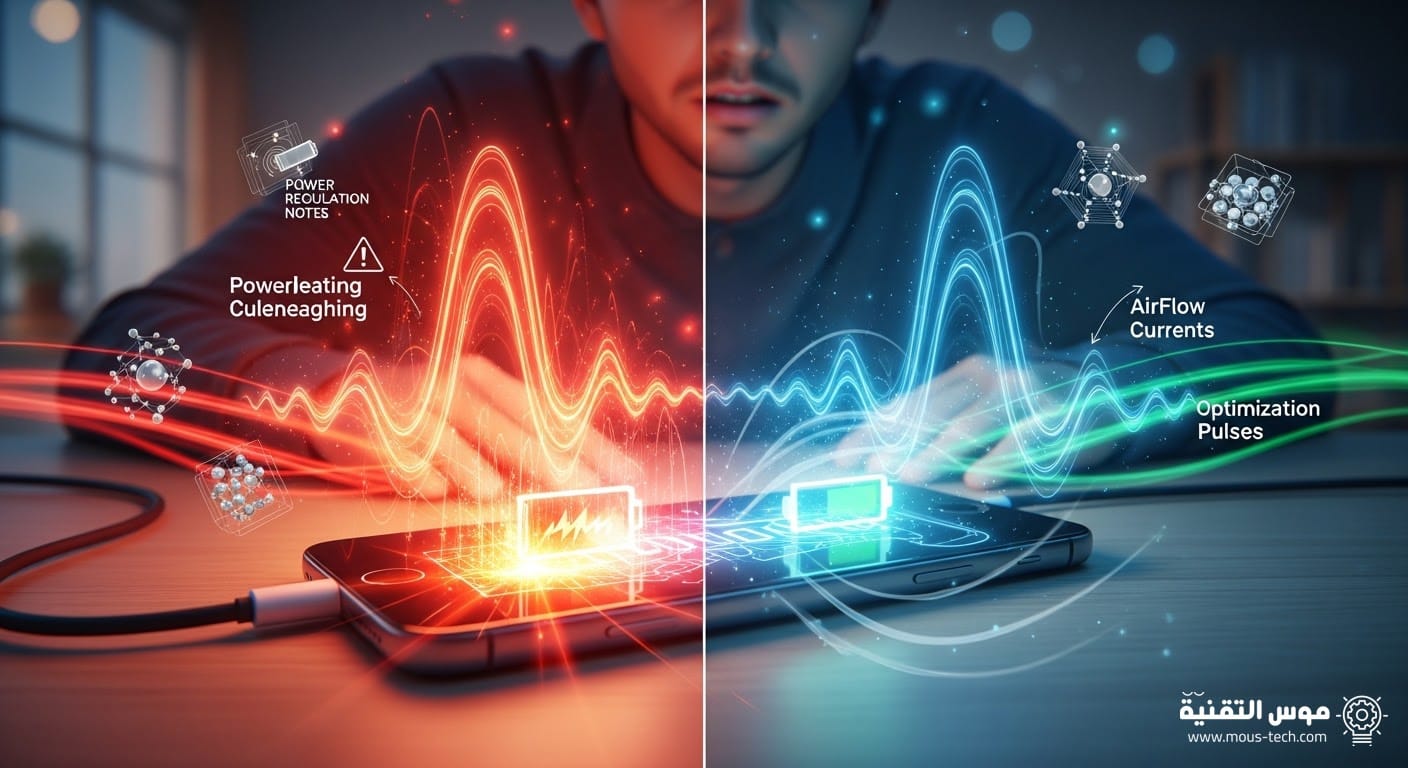
- ارتفاع درجة حرارة البطارية والمعالج 📌 الاستخدام المكثف للألعاب أثناء الشحن يرفع حرارة الهاتف، وتقوم أنظمة الأندرويد تلقائياً بتقليل الأداء لحماية المعالج، مما يظهر على شكل “تهنيج”.
- مشاكل في نظام التشغيل القديم 📌 تجاهل تحديثات النظام يترك هاتفك عرضة للثغرات والأخطاء البرمجية (Bugs) التي تم حلها في الإصدارات الأحدث.
- تلف لاصقة الحماية أو شاشة اللمس 📌 أحياناً يكون العطل فيزيائياً بحتاً، حيث تتداخل الأوساخ أو الرطوبة تحت لاصقة الشاشة، أو تتعرض طبقة اللمس (Touch Panel) لكسر داخلي.
الخطوة الأولى | فرض إعادة التشغيل (Force Restart)
- هواتف سامسونج ومعظم أجهزة أندرويد اضغط مع الاستمرار على (زر خفض الصوت + زر الطاقة) معاً لمدة تتراوح بين 10 إلى 15 ثانية حتى تظهر شاشة شعار الشركة.
- هواتف شاومي وبوكو اضغط مطولاً على زر الطاقة (Power Button) فقط لمدة تصل إلى 20 ثانية حتى يهتز الهاتف ويعيد تشغيل نفسه.
- هواتف أوبو وريلمي اضغط على (زر رفع الصوت + زر الطاقة) بشكل متزامن لمدة 10 ثوانٍ تقريباً لتنشيط دورة إعادة التشغيل القسري.
إدارة مساحة التخزين والتطبيقات بكفاءة
| وجه المقارنة | امتلاء مساحة التخزين الداخلية (ROM) | امتلاء الذاكرة العشوائية (RAM) |
|---|---|---|
| الأعراض الظاهرة | توقف مفاجئ للتطبيقات، رسالة “مساحة التخزين منخفضة”، عدم القدرة على التقاط صور. | تأخر شديد في استجابة الشاشة للمس، إعادة تحميل التطبيقات عند التنقل بينها. |
| الحل المباشر | حذف الفيديوهات الكبيرة، مسح ذاكرة التخزين المؤقت (Cache)، نقل الملفات للسحابة. | إغلاق التطبيقات المفتوحة في الخلفية، إيقاف الخلفيات المتحركة (Live Wallpapers). |
استخدام الوضع الآمن لاكتشاف التطبيقات الخبيثة
هل لاحظت أن هاتفك بدأ في التهنيج وتوقف الشاشة عن العمل بعد تثبيت تطبيق معين؟ في كثير من الأحيان، تقوم تطبيقات الطرف الثالث (خاصة تلك المحملة من خارج متجر جوجل بلاي) باستهلاك موارد النظام بشكل جنوني أو تحتوي على برمجيات ضارة تتعارض مع واجهة اللمس. هنا يأتي دور “الوضع الآمن” (Safe Mode) كأداة قوية للتشخيص.
- الدخول للوضع الآمن👈 اضغط مطولاً على زر الطاقة، وعندما يظهر خيار “إيقاف التشغيل” على الشاشة، اضغط عليه مطولاً بإصبعك حتى تظهر رسالة تسألك عن رغبتك في إعادة التشغيل في الوضع الآمن. وافق على ذلك.
- مراقبة أداء الهاتف👈 بمجرد تشغيل الهاتف في هذا الوضع، سيقوم النظام بتعطيل جميع التطبيقات التي قمت أنت بتثبيتها، وسيعمل فقط بالتطبيقات الأساسية الخاصة بالشركة المصنعة.
- تحديد المشكلة👈 إذا لاحظت أن الشاشة تعمل بسلاسة تامة واختفت مشكلة التهنيج في الوضع الآمن، فهذا يؤكد بنسبة 100% أن المشكلة سببها تطبيق قمت بتثبيته مؤخراً.
- حذف التطبيق المشبوه👈 اذهب إلى الإعدادات > التطبيقات، وقم بحذف التطبيقات المشكوك فيها، خاصة تطبيقات تسريع الهاتف الوهمية، أو تطبيقات تنظيف الفيروسات غير المعروفة، أو الألعاب الثقيلة المجهولة المصدر.
- الخروج من الوضع الآمن👈 بكل بساطة، قم بإعادة تشغيل الهاتف بالطريقة الاعتيادية ليعود للوضع الطبيعي.
تحديث النظام وإعادة ضبط المصنع كملاذ أخير
- أخذ نسخة احتياطية قبل اتخاذ أي قرار جذري، تأكد من نسخ جميع صورك، جهات اتصالك، ورسائلك المهمة على حساب جوجل الخاص بك أو على جهاز كمبيوتر، لأن الخطوة القادمة ستمحو كل شيء.
- إعادة ضبط المصنع (Factory Reset) هذا الخيار يعيد الهاتف إلى حالته الأولى يوم قمت بشرائه، ويزيل أي جذور للمشكلة البرمجية. اذهب إلى الإعدادات > الإدارة العامة > إعادة الضبط > إعادة تعيين بيانات المصنع.
- تجنب استرجاع كل التطبيقات دفعة واحدة بعد ضبط المصنع، قم بتحميل التطبيقات الأساسية فقط واحدًا تلو الآخر، وراقب أداء الهاتف لتتأكد من عدم وجود تطبيق معين يعيد المشكلة من جديد.
حيل إضافية لتسريع الهاتف من خيارات المطور
هناك سر صغير يعرفه التقنيون والمحترفون لزيادة سرعة استجابة الشاشة والهاتف بشكل ملحوظ دون الحاجة لتحميل أي برامج خارجية. يمكنك تقليل عبء الرسوميات على معالج الهاتف من خلال تفعيل “خيارات المطور”.
قم بالذهاب إلى (الإعدادات > حول الهاتف > معلومات البرنامج)، ثم اضغط على “رقم الإصدار” (Build Number) سبع مرات متتالية حتى تظهر رسالة تفيد بتفعيل وضع المطور. بعد ذلك، ارجع للقائمة الرئيسية للإعدادات وافتح “خيارات المطور”. ابحث عن الإعدادات التالية وقم بتعديل قيمتها:
– مقياس حركة النافذة (Window animation scale) -> اجعله 0.5x
– مقياس حركة النقل (Transition animation scale) -> اجعله 0.5x
– مقياس مدة تشغيل رسام الرسوم المتحركة (Animator duration scale) -> اجعله 0.5x
هذا التعديل البسيط سيجعل تنقلك بين التطبيقات واستجابة الشاشة للمس يبدو أسرع بمرتين، وهو خدعة ممتازة لتحسين أداء الهواتف المتوسطة والاقتصادية التي تعاني من ضعف المعالج.
نصائح ذهبية للوقاية من تجمد الهاتف مستقبلاً
- إغلاق التطبيقات بشكل نهائي وعدم تركها تتراكم في قائمة التطبيقات المفتوحة (Recent Apps).
- إعادة تشغيل الهاتف اختيارياً مرة واحدة على الأقل كل أسبوع لتفريغ ذاكرة التخزين المؤقت وتنشيط النظام.
- الابتعاد عن استخدام الهاتف أثناء وضعه على الشاحن لمنع ارتفاع درجة الحرارة التي تدمر المعالج وتضعف البطارية.
- عدم تحميل التطبيقات المكركة (المهكرة) أو بصيغة APK من مواقع خارجية غير آمنة.
- تنظيف شاشة الهاتف بقطعة قماش ناعمة بشكل دوري، وتغيير لاصقة الحماية (Screen Protector) إذا تعرضت لخدوش عميقة أو كسور تعيق حساسية اللمس.
- إيقاف التحديثات التلقائية للتطبيقات من متجر جوجل بلاي، واختيار تحديثها يدوياً عندما يكون الهاتف متصلاً بشبكة واي فاي ثابتة ولا تقوم باستخدامه.
- حذف الويدجت (Widgets) الزائدة من الشاشة الرئيسية، وكذلك الخلفيات المتحركة التي تستنزف الرام والبطارية بلا توقف.